Practicaremos algunos atajos y combinaciones de teclas con las que acceder de manera directa a opciones de Microsoft Outlook o ejecutarlas. Hay muchas más, pero veremos las más relevantes para estudiar de cara al examen.
- 💻👉 Además, puedes ver cómo son nuestras clases y descargar cientos de preguntas sobre ofimática e informática de manera gratuita. Mira aquí nuestro temario GRATIS de ofimática e informática para oposiciones (es solo una pequeña muestra de todo lo que te ofrecemos en nuestra formación)
*La mayoría de estos atajos de teclado se mantienen en Outlook 365 y versiones recientes, aunque pueden variar ligeramente según la configuración o el módulo. [atajos outlook 365, 2021, 2019, 2016, 2013...]
Atajos de teclado Outlook 365 más importantes (oposiciones)
A continuación tienes la lista completa de atajos de teclado de Outlook 365 que también podrás descargar en PDF para repasar (solo para alumnos).
Estos son los atajos de teclado de Outlook que debes dominar para el examen.
Son los mismos que encontrarás en el PDF descargable y suelen aparecer en preguntas tipo test.
Los más importantes son:
- Ctrl + U → Crear nuevo mensaje
- Ctrl + R → Responder
- Ctrl + F → Reenviar
- Ctrl + Q → Marcar como leído
- Ctrl + O → Marcar como no leído
- F9 → Actualizar correo
- Ctrl + Mayús + E → Crear carpeta
- Ctrl + Mayús + R → Responder a todos
- Ctrl + Enter → Enviar correo
Nota: algunos atajos pueden variar ligeramente según la versión de Outlook o el módulo en el que te encuentres.
Preguntas tipo test frecuentes en oposiciones
En oposiciones puedes encontrarte preguntas de este tipo ¿Sabrías responderlas?
⚠️ Ojo con este detalle, porque puede caer en examen:
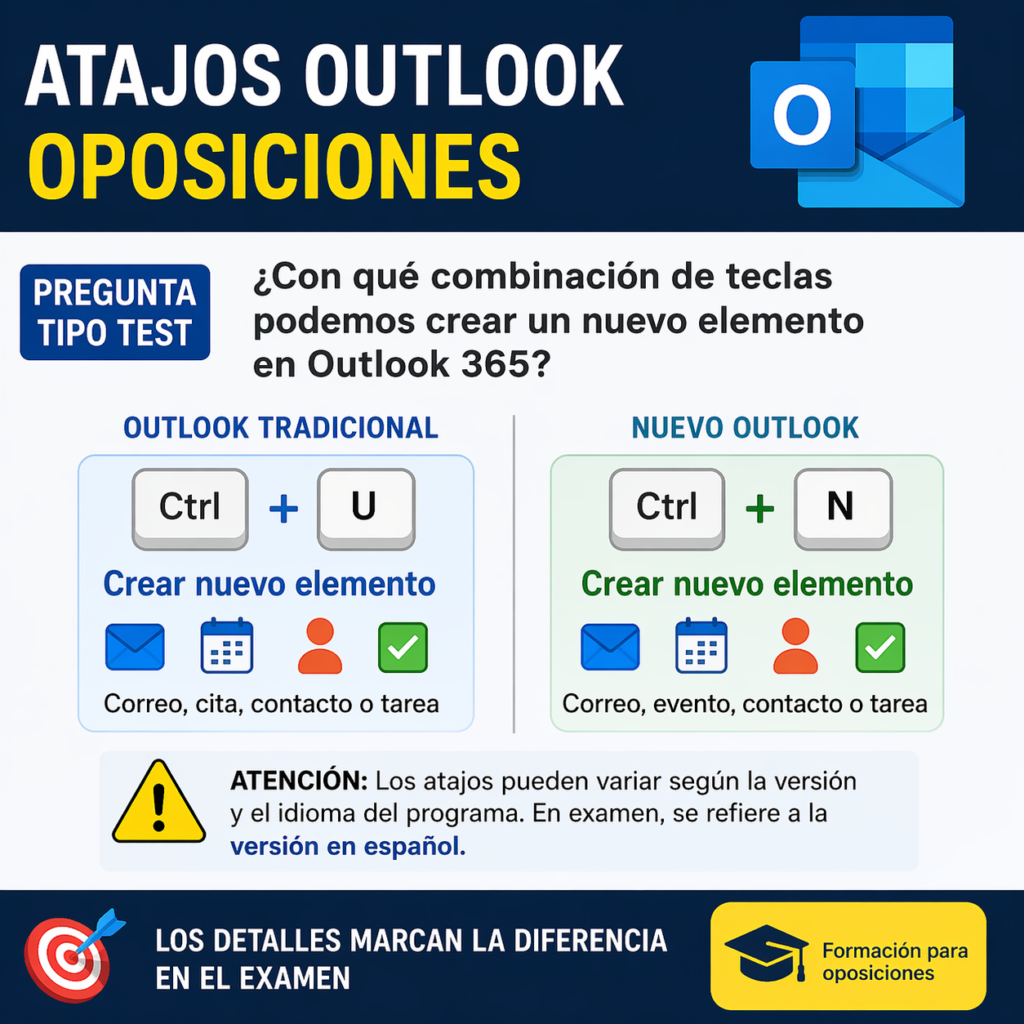
Este es un detalle importante en oposiciones, ya que puede aparecer como pregunta tipo test.
- ❓ ¿Qué combinación de teclas permite crear un nuevo mensaje en Outlook?
- ❓ ¿Qué tecla actualiza el correo en Outlook?
- ❓ ¿Qué atajo permite responder a un mensaje?
Atajos de teclado outlook
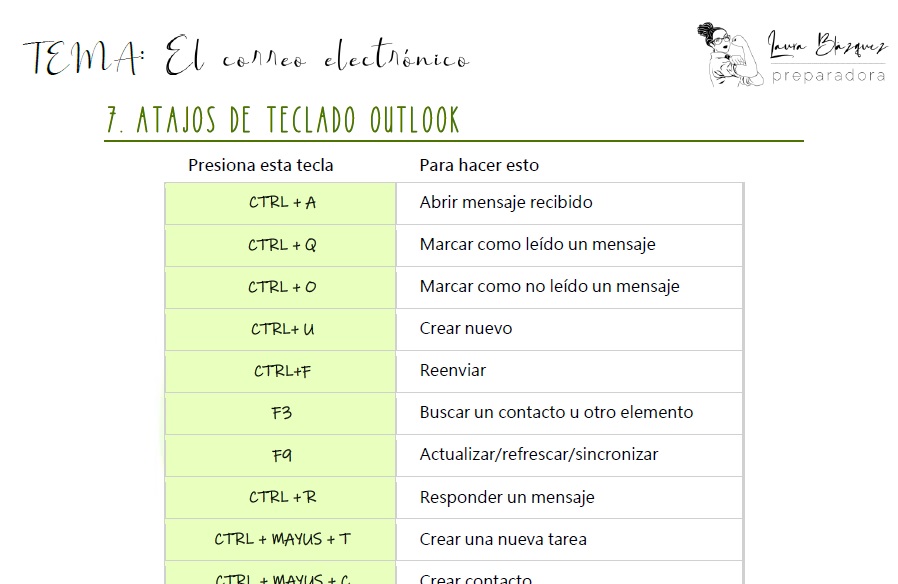
- CTRL + A Abrir mensaje recibido
CTRL + Q Marcar como leído un mensaje
CTRL + O Marcar como no leído un mensaje
CTRL+ U Crear nuevo (atajo de teclado para crear un nuevo mensaje en outlook)
CTRL+F Reenviar
F3 Buscar un contacto u otro elemento
F9 Actualizar/refrescar/sincronizar
CTRL + R Responder un mensaje
CTRL + MAYUS + T Crear una nueva tarea
CTRL + MAYUS + C Crear contacto
CTRL + MAYUS + Q Crear solicitud de reunión
CTRL + MAYUS + N Crear una nota
CTRL + MAYUS + A Crear cita en el calendario
CTRL + MAYUS + M Crear mensaje
CTRL + MAYUS + L Crear grupo de contactos
CTRL + MAYUS + E Crear nueva carpeta
CTRL + MAYUS + P Crear carpeta de búsqueda
CTRL+MAYUS+R Responder a todos
CTRL+ 1 Cambia la vista a correo
CTRL+ 2 Cambia la vista a calendario (atajo de teclado para cambiar a la vista calendario outlook)
CTRL+ 3 Cambia la vista a contactos - Combinación de teclas para ir a otra carpeta outlook. En Microsoft Outlook, la navegación entre carpetas puede facilitarse con el uso de combinaciones de teclas, lo que puede hacer más eficiente el manejo del correo electrónico y otros elementos. Aquí te explico algunas combinaciones de teclas útiles para moverte entre carpetas en Outlook:
- Ctrl + Y: Esta combinación de teclas abre el cuadro de diálogo "Ir a carpeta". Desde allí, puedes escribir el nombre de la carpeta a la que deseas ir o seleccionarla de la lista que aparece. Esto es útil para cambiar rápidamente entre carpetas sin usar el mouse.
- Ctrl + Shift + I: Este atajo te lleva directamente a la bandeja de entrada. Es uno de los más usados, ya que la bandeja de entrada es la carpeta a la que más frecuentemente necesitan acceder los usuarios.
- Ctrl + Shift + O: Este atajo te lleva a la carpeta de elementos enviados. Es útil para verificar rápidamente los correos que has enviado.
* Recuerda que estas combinaciones de teclas pueden variar ligeramente dependiendo de la versión de Outlook que estés utilizando o de la configuración específica de tu sistema. Además, si estás usando Outlook dentro de una empresa, algunas configuraciones o atajos personalizados podrían estar establecidos por los administradores del sistema, por lo que es bueno consultar con ellos o revisar la documentación de soporte técnico de tu organización si encuentras diferencias.
Puedes ver aquí nuestro TEMARIO COMPLETO PARA OPOSICIONES con examen de ofimática e informática para la oposición de auxiliar (C2) y administrativo (C1). Formación online dirigida para pruebas con examen tipo test.
- Suscríbete y 📥 podrás descargar este resumen de atajos de teclado de Outlook en PDF para repasarlo de forma rápida antes del examen.
Y si quieres practicar con preguntas tipo test reales, puedes acceder aquí a nuestros cuestionarios de informática con preguntas tipo test para oposiciones.